Domain crist-see.de kaufen?
Wir ziehen mit dem Projekt
crist-see.de um.
Sind Sie am Kauf der Domain
crist-see.de interessiert?
domain@kv-gmbh.de · 0541-91531010
Domain crist-see.de kaufen?
Was bedeutet Systemeinstellungen ändern?
Was bedeutet Systemeinstellungen ändern? Systemeinstellungen ändern bezieht sich auf die Anpassung von verschiedenen Einstellungen und Konfigurationen auf einem Computer oder einem anderen elektronischen Gerät. Dies kann beispielsweise die Änderung von Netzwerkeinstellungen, Bildschirmauflösung, Benutzerkonten oder Datenschutzeinstellungen umfassen. Durch das Ändern von Systemeinstellungen können Benutzer ihr Gerät personalisieren und an ihre individuellen Bedürfnisse anpassen. Es ist wichtig, vorsichtig zu sein, wenn man Systemeinstellungen ändert, da falsche Einstellungen zu Problemen oder Fehlfunktionen führen können. Es wird empfohlen, nur Einstellungen zu ändern, von denen man weiß, was sie bewirken, oder sich vorher ausreichend zu informieren. **
Wo finde ich Systemeinstellungen Iphone?
Die Systemeinstellungen auf einem iPhone befinden sich in der App "Einstellungen". Diese App hat ein graues Symbol mit einem Zahnrad darauf und ist normalerweise auf dem Startbildschirm zu finden. Sobald du die App geöffnet hast, kannst du verschiedene Einstellungen für dein iPhone anpassen, wie zum Beispiel WLAN, Bluetooth, Hintergrundbild, Benachrichtigungen und vieles mehr. Du kannst auch nach bestimmten Einstellungen suchen, indem du oben in der App auf das Suchfeld tippst und den gewünschten Begriff eingibst. In den Systemeinstellungen kannst du dein iPhone personalisieren und an deine Bedürfnisse anpassen. **


Ähnliche Suchbegriffe für Systemeinstellungen
Top-Angebote
Produkte zum Begriff Systemeinstellungen:
-
Kerze Kreis / Kreuz 2021Diese Kerze Zeichnet Sich Durch Ihr Einzigartiges Design Aus, Das Sowohl Kreis- Als Auch Kreuzmotive Aufgreift. Sie Ist Ideal Für Besondere Anlässe Oder Als Stimmungsvolles Accessoire In Ihrem Zuhause. Die Kerze Wurde Für Eine Gleichmäßige...79,99 €*Versand: 0,00 €Sichere Weiterleitung zum Anbieter
-
Hauck, Eva: Kinder-Werkstatt Holz, Stein, MetallKinder-Werkstatt Holz, Stein, Metall , Wie geht man mit Säge und Hammer richtig um, wie wird Metall geschnitten oder gelötet, Stein durchbohrt oder gefeilt? Antworten auf diese Fragen und ganz viele Vorschläge zum Selberprobieren gibt's in diesem Buch. Von der Murmelbahn aus Blechdosen über Schmuck aus Speckstein bis zum Tisch-Kicker - für jeden Geschmack ist etwas dabei. Bei diesen Projekten haben viele Kinder einzeln oder in Gruppen mitgewirkt und bewiesen, dass alle Projekte machbar sind. Die «Kinder-Werkstatt» versammelt die besten Projekte der erfolgreichen, vergriffenen Kinderwerkbücher von Eva Hauck und Claudia Huboi. , Heckklappen > Pickup-Ladeflächen & Teile , Erscheinungsjahr: 20240902, Produktform: Kartoniert, Beilage: Softcover, Autoren: Hauck, Eva~Huboi, Claudia, Seitenzahl/Blattzahl: 96, Abbildungen: durchgehend farbige Fotos, Keyword: Betonstein; Bohren; Gestalten mit Kindern; Löten; Metall/Stein; Schnitzen; Schrauben; Speckstein, Fachschema: Kinder- u. Jugendliteratur / Malen, Zeichnen~Malbuch~Holz / Basteln, Werken~Kinder- u. Jugendliteratur / Basteln, Handarbeiten~Kinder- u. Jugendliteratur / Beschäftigungsbuch, Fachkategorie: Dekorative Holzarbeiten~Frühe Kindheit / Frühkindliche Bildung, Interesse Alter: empfohlenes Alter: ab 7 Jahre, Altersempfehlung / Lesealter: 18, ab Alter: 7, Warengruppe: HC/Kinderbücher/Kinderbeschäftigung/Kreativität, Fachkategorie: Kinder/Jugendliche: Allgemeine Interessen: Holz- und Modellbau, UNSPSC: 49019900, Warenverzeichnis für die Außenhandelsstatistik: 49019900, Verlag: Haupt Verlag AG, Verlag: Haupt Verlag AG, Verlag: Haupt Verlag AG, Länge: 218, Breite: 198, Höhe: 11, Gewicht: 332, Produktform: Kartoniert, Genre: Kinder- und Jugendbücher, Genre: Kinder- und Jugendbücher,19,90 €*Versand: 0,00 €Sichere Weiterleitung zum Anbieter
-
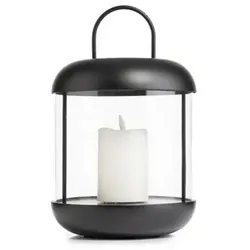
ELAMBIA Design-Laterne Acrylglas & Metall inkl. LED Kerze dekorierbarInnen dekorierbare Metall-Laterne Die runde ELAMBIA Laterne mit abnehmbarem Deckel macht dein Zuhause zur Deko-Bühne. Modernes Design trifft auf maximale Flexibilität: Dekoriere die Laterne immer wieder neu – von festlich bis natürlich, ganz nach deinem Stil. Die Laterne, die das Zeug zum Mittelpunkt deiner Deko in jeder Saison hat, gibt es in zwei Größen und vier Trendfarben zur Auswahl. Ob als Einzelstück oder im Duo, die Laternen sind echte Eyecatcher für Fensterbank, Tisch oder Boden. Mit LED-Kerze für stimmungsvolles Licht Die LED-Kerze mit Luma-Flamme, die im Inneren der Laterne ihren Platz hat, zaubert authentisches Kerzenlicht mit bis zu 600 Stunden Brenndauer je Batteriesatz. Sie flackert oder leuchtet konstant, ganz wie du es lieber hast. Dank des praktischen 5-Stunden-Timers musst du dir über das An- und Ausschalten der Kerze keine Gedanken machen. Einmal eingeschaltet, leuchtet sie 5 Stunden lang, schaltet sich danach automatisch wieder aus und nach 19 Stunden am nächsten Tag wieder an. Was erhalte ich? Metall-Laterne LED-Echtwachskerze 2 AA-Batterien für die Kerze Auf einen Blick Deckel der Laterne abnehmbar Inneres der Laterne individuell dekorierbar Acrylglas-Scheibe Kerze mit Luma-Flamme und zusätzlicher LED im Kerzenkörper 3-Wege Schalter: ON1 (warmweiß flackern an)/ON2 (warmweiß ohne flackern mit Timer)/OFF 5-Stunden-Timerfunktion Brenndauer (je Batteriesatz): ca. 600 Stunden Zur Auswahl große Laterne: 25 x 40 cm (Durchmesser x Höhe inkl. Henkel); Kerze: 7,5 x 15 cm (Durchmesser x Höhe) kleine Laterne: 20 x 33 cm (Durchmesser x Höhe inkl. Henkel); Kerze: 7,5 x 12,5 cm (Durchmesser x Höhe) Pflege trocken abstauben14,99 €*Versand: 5,95 €Sichere Weiterleitung zum Anbieter



-
Wo finde ich Apple Systemeinstellungen?
Die Apple Systemeinstellungen befinden sich normalerweise auf deinem Mac oder MacBook. Du kannst sie finden, indem du auf das Apple-Logo in der oberen linken Ecke des Bildschirms klickst und dann auf "Systemeinstellungen" klickst. Alternativ kannst du auch die Spotlight-Suche verwenden, indem du cmd + Leertaste drückst und nach "Systemeinstellungen" suchst. Dort kannst du verschiedene Einstellungen für dein Gerät anpassen, wie zum Beispiel Netzwerk, Benutzer und Datenschutz. Wenn du nach den Systemeinstellungen auf einem iPhone oder iPad suchst, findest du sie unter "Einstellungen" auf deinem Startbildschirm. **
-
Wie komme ich in die Systemeinstellungen?
Um in die Systemeinstellungen zu gelangen, musst du zuerst auf das Startmenü klicken. Anschließend suchst du nach dem Symbol für die Systemeinstellungen, das oft wie ein Zahnrad oder ein Getriebe aussieht. Klicke darauf, um die Systemeinstellungen zu öffnen. Alternativ kannst du auch die Tastenkombination Windows + I verwenden, um direkt zu den Systemeinstellungen zu gelangen. Wenn du immer noch Schwierigkeiten hast, die Systemeinstellungen zu finden, kannst du auch in der Windows-Suche nach "Systemeinstellungen" suchen und sie von dort aus öffnen. **
-
Wo sind die Systemeinstellungen beim iphone?
Die Systemeinstellungen beim iPhone befinden sich in der App "Einstellungen", die auf dem Startbildschirm zu finden ist. In dieser App kannst du verschiedene Einstellungen für dein iPhone anpassen, wie zum Beispiel WLAN, Bluetooth, Helligkeit, Benachrichtigungen, Datenschutz, und vieles mehr. Du kannst auch nach bestimmten Einstellungen suchen, indem du oben in der App auf das Suchfeld tippst. Die Systemeinstellungen sind in verschiedene Kategorien unterteilt, um es einfacher zu machen, die gewünschten Einstellungen zu finden. Wenn du nicht sicher bist, wo eine bestimmte Einstellung zu finden ist, kannst du auch die Suchfunktion in den Systemeinstellungen verwenden, um sie schnell zu finden. **
-
Wie komme ich zu den Systemeinstellungen Mac?
Um zu den Systemeinstellungen auf einem Mac zu gelangen, klicke auf das Apple-Logo oben links in der Menüleiste. Wähle dann "Systemeinstellungen" aus dem Dropdown-Menü. Alternativ kannst du auch das Symbol "Systemeinstellungen" im Dock anklicken, falls es dort abgelegt ist. Eine weitere Möglichkeit ist es, die Spotlight-Suche zu öffnen (durch Drücken von cmd + Leertaste) und "Systemeinstellungen" einzugeben. Du kannst auch die Tastenkombination cmd + , verwenden, um direkt zu den Systemeinstellungen zu gelangen. **


Wo finde ich die Systemeinstellungen bei Android?
Die Systemeinstellungen bei Android befinden sich in der Regel in der App "Einstellungen", die auf dem Startbildschirm oder im App-Drawer zu finden ist. Du kannst auch nach den Systemeinstellungen suchen, indem du das Suchsymbol auf dem Startbildschirm verwendest. Alternativ kannst du die Systemeinstellungen auch über das Benachrichtigungsfeld aufrufen, indem du auf das Zahnrad-Symbol tippst. Wenn du die genaue Position der Systemeinstellungen auf deinem Gerät nicht findest, kannst du auch in der Bedienungsanleitung oder online nach Anleitungen suchen. **
Wo sind die Systemeinstellungen bei Samsung Galaxy?
Die Systemeinstellungen bei einem Samsung Galaxy sind normalerweise über das Einstellungsmenü erreichbar. Du kannst auf das Einstellungssymbol auf dem Startbildschirm tippen oder in der App-Übersicht nach den Einstellungen suchen. Alternativ kannst du auch das Benachrichtigungsfeld herunterziehen und dort auf das Einstellungssymbol tippen. Von dort aus kannst du verschiedene Einstellungen für dein Samsung Galaxy vornehmen, wie z.B. WLAN, Bluetooth, Display, Sicherheit, Konten und vieles mehr. Wenn du spezifische Einstellungen suchst, kannst du auch die Suchfunktion in den Einstellungen nutzen, um schneller zu finden, was du suchst. **
Top-Angebote
Produkte zum Begriff Systemeinstellungen:
-
Kerze Buntes Kreuz 2021Diese Kerze Zeichnet Sich Durch Ihr Einzigartiges Design Aus, Das Anlässlich Des Jahres 2021 Entworfen Wurde. Sie Eignet Sich Hervorragend Als Dekorationsobjekt Oder Als Stimmungsvolles Lichtelement Für Besinnliche Stunden. Ideal Als Geschenk Oder...66,99 €*Versand: 0,00 €Sichere Weiterleitung zum Anbieter
-
Kerze Kreis / Kreuz 2021Diese Kerze Zeichnet Sich Durch Ihr Einzigartiges Design Aus, Das Sowohl Kreis- Als Auch Kreuzmotive Aufgreift. Sie Ist Ideal Für Besondere Anlässe Oder Als Stimmungsvolles Accessoire In Ihrem Zuhause. Die Kerze Wurde Für Eine Gleichmäßige...79,99 €*Versand: 0,00 €Sichere Weiterleitung zum Anbieter
-
Hauck, Eva: Kinder-Werkstatt Holz, Stein, MetallKinder-Werkstatt Holz, Stein, Metall , Wie geht man mit Säge und Hammer richtig um, wie wird Metall geschnitten oder gelötet, Stein durchbohrt oder gefeilt? Antworten auf diese Fragen und ganz viele Vorschläge zum Selberprobieren gibt's in diesem Buch. Von der Murmelbahn aus Blechdosen über Schmuck aus Speckstein bis zum Tisch-Kicker - für jeden Geschmack ist etwas dabei. Bei diesen Projekten haben viele Kinder einzeln oder in Gruppen mitgewirkt und bewiesen, dass alle Projekte machbar sind. Die «Kinder-Werkstatt» versammelt die besten Projekte der erfolgreichen, vergriffenen Kinderwerkbücher von Eva Hauck und Claudia Huboi. , Heckklappen > Pickup-Ladeflächen & Teile , Erscheinungsjahr: 20240902, Produktform: Kartoniert, Beilage: Softcover, Autoren: Hauck, Eva~Huboi, Claudia, Seitenzahl/Blattzahl: 96, Abbildungen: durchgehend farbige Fotos, Keyword: Betonstein; Bohren; Gestalten mit Kindern; Löten; Metall/Stein; Schnitzen; Schrauben; Speckstein, Fachschema: Kinder- u. Jugendliteratur / Malen, Zeichnen~Malbuch~Holz / Basteln, Werken~Kinder- u. Jugendliteratur / Basteln, Handarbeiten~Kinder- u. Jugendliteratur / Beschäftigungsbuch, Fachkategorie: Dekorative Holzarbeiten~Frühe Kindheit / Frühkindliche Bildung, Interesse Alter: empfohlenes Alter: ab 7 Jahre, Altersempfehlung / Lesealter: 18, ab Alter: 7, Warengruppe: HC/Kinderbücher/Kinderbeschäftigung/Kreativität, Fachkategorie: Kinder/Jugendliche: Allgemeine Interessen: Holz- und Modellbau, UNSPSC: 49019900, Warenverzeichnis für die Außenhandelsstatistik: 49019900, Verlag: Haupt Verlag AG, Verlag: Haupt Verlag AG, Verlag: Haupt Verlag AG, Länge: 218, Breite: 198, Höhe: 11, Gewicht: 332, Produktform: Kartoniert, Genre: Kinder- und Jugendbücher, Genre: Kinder- und Jugendbücher,19,90 €*Versand: 0,00 €Sichere Weiterleitung zum Anbieter
-
Was bedeutet Systemeinstellungen ändern?
Was bedeutet Systemeinstellungen ändern? Systemeinstellungen ändern bezieht sich auf die Anpassung von verschiedenen Einstellungen und Konfigurationen auf einem Computer oder einem anderen elektronischen Gerät. Dies kann beispielsweise die Änderung von Netzwerkeinstellungen, Bildschirmauflösung, Benutzerkonten oder Datenschutzeinstellungen umfassen. Durch das Ändern von Systemeinstellungen können Benutzer ihr Gerät personalisieren und an ihre individuellen Bedürfnisse anpassen. Es ist wichtig, vorsichtig zu sein, wenn man Systemeinstellungen ändert, da falsche Einstellungen zu Problemen oder Fehlfunktionen führen können. Es wird empfohlen, nur Einstellungen zu ändern, von denen man weiß, was sie bewirken, oder sich vorher ausreichend zu informieren. **
-
Wo finde ich Systemeinstellungen Iphone?
Die Systemeinstellungen auf einem iPhone befinden sich in der App "Einstellungen". Diese App hat ein graues Symbol mit einem Zahnrad darauf und ist normalerweise auf dem Startbildschirm zu finden. Sobald du die App geöffnet hast, kannst du verschiedene Einstellungen für dein iPhone anpassen, wie zum Beispiel WLAN, Bluetooth, Hintergrundbild, Benachrichtigungen und vieles mehr. Du kannst auch nach bestimmten Einstellungen suchen, indem du oben in der App auf das Suchfeld tippst und den gewünschten Begriff eingibst. In den Systemeinstellungen kannst du dein iPhone personalisieren und an deine Bedürfnisse anpassen. **
-
Wo finde ich Apple Systemeinstellungen?
Die Apple Systemeinstellungen befinden sich normalerweise auf deinem Mac oder MacBook. Du kannst sie finden, indem du auf das Apple-Logo in der oberen linken Ecke des Bildschirms klickst und dann auf "Systemeinstellungen" klickst. Alternativ kannst du auch die Spotlight-Suche verwenden, indem du cmd + Leertaste drückst und nach "Systemeinstellungen" suchst. Dort kannst du verschiedene Einstellungen für dein Gerät anpassen, wie zum Beispiel Netzwerk, Benutzer und Datenschutz. Wenn du nach den Systemeinstellungen auf einem iPhone oder iPad suchst, findest du sie unter "Einstellungen" auf deinem Startbildschirm. **
-
Wie komme ich in die Systemeinstellungen?
Um in die Systemeinstellungen zu gelangen, musst du zuerst auf das Startmenü klicken. Anschließend suchst du nach dem Symbol für die Systemeinstellungen, das oft wie ein Zahnrad oder ein Getriebe aussieht. Klicke darauf, um die Systemeinstellungen zu öffnen. Alternativ kannst du auch die Tastenkombination Windows + I verwenden, um direkt zu den Systemeinstellungen zu gelangen. Wenn du immer noch Schwierigkeiten hast, die Systemeinstellungen zu finden, kannst du auch in der Windows-Suche nach "Systemeinstellungen" suchen und sie von dort aus öffnen. **
Ähnliche Suchbegriffe für Systemeinstellungen
-
ELAMBIA Design-Laterne Acrylglas & Metall inkl. LED Kerze dekorierbarInnen dekorierbare Metall-Laterne Die runde ELAMBIA Laterne mit abnehmbarem Deckel macht dein Zuhause zur Deko-Bühne. Modernes Design trifft auf maximale Flexibilität: Dekoriere die Laterne immer wieder neu – von festlich bis natürlich, ganz nach deinem Stil. Die Laterne, die das Zeug zum Mittelpunkt deiner Deko in jeder Saison hat, gibt es in zwei Größen und vier Trendfarben zur Auswahl. Ob als Einzelstück oder im Duo, die Laternen sind echte Eyecatcher für Fensterbank, Tisch oder Boden. Mit LED-Kerze für stimmungsvolles Licht Die LED-Kerze mit Luma-Flamme, die im Inneren der Laterne ihren Platz hat, zaubert authentisches Kerzenlicht mit bis zu 600 Stunden Brenndauer je Batteriesatz. Sie flackert oder leuchtet konstant, ganz wie du es lieber hast. Dank des praktischen 5-Stunden-Timers musst du dir über das An- und Ausschalten der Kerze keine Gedanken machen. Einmal eingeschaltet, leuchtet sie 5 Stunden lang, schaltet sich danach automatisch wieder aus und nach 19 Stunden am nächsten Tag wieder an. Was erhalte ich? Metall-Laterne LED-Echtwachskerze 2 AA-Batterien für die Kerze Auf einen Blick Deckel der Laterne abnehmbar Inneres der Laterne individuell dekorierbar Acrylglas-Scheibe Kerze mit Luma-Flamme und zusätzlicher LED im Kerzenkörper 3-Wege Schalter: ON1 (warmweiß flackern an)/ON2 (warmweiß ohne flackern mit Timer)/OFF 5-Stunden-Timerfunktion Brenndauer (je Batteriesatz): ca. 600 Stunden Zur Auswahl große Laterne: 25 x 40 cm (Durchmesser x Höhe inkl. Henkel); Kerze: 7,5 x 15 cm (Durchmesser x Höhe) kleine Laterne: 20 x 33 cm (Durchmesser x Höhe inkl. Henkel); Kerze: 7,5 x 12,5 cm (Durchmesser x Höhe) Pflege trocken abstauben14,99 €*Versand: 5,95 €Sichere Weiterleitung zum Anbieter
-
ELAMBIA Design-Laterne aus Metall inkl. LED-Kerze Timer, GrößenauswahlDesign-Laterne aus Metall mit LED-Kerze Ein zeitlos eleganter Hingucker! Die ELAMBIA Metall-Laterne im modernen bauchigen Streifen-Design mit passender LED-Echtwachskerze ist eine stilvolle Ergänzung für deine Wohnräume. Das unaufdringliche Schmuckstück verbreitet warmes, sanftes Licht und sorgt für ein Ambiente, in dem du wunderbar entspannen kannst. In 4 Farben und zwei Größen zur Wahl Damit die Laterne auch perfekt zu deiner Einrichtung passt, gibt es sie in vier edlen Farben, Gold, Roségold, Schwarz und Silber, und in zwei Größen. Besonders schön ist es die kleinere und die größere Laterne als Paar zu dekorieren. Dabei kannst du sie hinstellen oder über den Henkel auch aufhängen. Pro Batteriesatz erwarten dich dann bis zu 600 Stunden Leuchtfreude. Was erhalte ich? Laterne LED-Echtwachskerze 2 AA-Batterien für die Kerze Auf einen Blick bauchiges Streifen-Design mit Henkel Kerze aus weißem Wachs mit schwarzem Docht Kerzenkörper leuchtet 5-Stunden-Timerfunktion 2-Wege-Schalter (flackern an/aus) Brenndauer (ohne Batteriewechsel): ca. 600 Stunden Maße kleine Laterne: 15 cm Durchmesser, 18/25 cm hoch (exkl./inkl. Henkel), Kerze 7,5 cm Durchmesser und 10 cm hoch große Laterne: 20 cm Durchmesser, 25/35 cm hoch (exkl./inkl. Henkel), Kerze: 7,5 cm Durchmesser und 15 cm hoch Gewicht ca. 1.035 g Pflege feucht abwischen36,99 €*Versand: 5,95 €Sichere Weiterleitung zum Anbieter
-
Wo sind die Systemeinstellungen beim iphone?
Die Systemeinstellungen beim iPhone befinden sich in der App "Einstellungen", die auf dem Startbildschirm zu finden ist. In dieser App kannst du verschiedene Einstellungen für dein iPhone anpassen, wie zum Beispiel WLAN, Bluetooth, Helligkeit, Benachrichtigungen, Datenschutz, und vieles mehr. Du kannst auch nach bestimmten Einstellungen suchen, indem du oben in der App auf das Suchfeld tippst. Die Systemeinstellungen sind in verschiedene Kategorien unterteilt, um es einfacher zu machen, die gewünschten Einstellungen zu finden. Wenn du nicht sicher bist, wo eine bestimmte Einstellung zu finden ist, kannst du auch die Suchfunktion in den Systemeinstellungen verwenden, um sie schnell zu finden. **
-
Wie komme ich zu den Systemeinstellungen Mac?
Um zu den Systemeinstellungen auf einem Mac zu gelangen, klicke auf das Apple-Logo oben links in der Menüleiste. Wähle dann "Systemeinstellungen" aus dem Dropdown-Menü. Alternativ kannst du auch das Symbol "Systemeinstellungen" im Dock anklicken, falls es dort abgelegt ist. Eine weitere Möglichkeit ist es, die Spotlight-Suche zu öffnen (durch Drücken von cmd + Leertaste) und "Systemeinstellungen" einzugeben. Du kannst auch die Tastenkombination cmd + , verwenden, um direkt zu den Systemeinstellungen zu gelangen. **
-
Wo finde ich die Systemeinstellungen bei Android?
Die Systemeinstellungen bei Android befinden sich in der Regel in der App "Einstellungen", die auf dem Startbildschirm oder im App-Drawer zu finden ist. Du kannst auch nach den Systemeinstellungen suchen, indem du das Suchsymbol auf dem Startbildschirm verwendest. Alternativ kannst du die Systemeinstellungen auch über das Benachrichtigungsfeld aufrufen, indem du auf das Zahnrad-Symbol tippst. Wenn du die genaue Position der Systemeinstellungen auf deinem Gerät nicht findest, kannst du auch in der Bedienungsanleitung oder online nach Anleitungen suchen. **
-
Wo sind die Systemeinstellungen bei Samsung Galaxy?
Die Systemeinstellungen bei einem Samsung Galaxy sind normalerweise über das Einstellungsmenü erreichbar. Du kannst auf das Einstellungssymbol auf dem Startbildschirm tippen oder in der App-Übersicht nach den Einstellungen suchen. Alternativ kannst du auch das Benachrichtigungsfeld herunterziehen und dort auf das Einstellungssymbol tippen. Von dort aus kannst du verschiedene Einstellungen für dein Samsung Galaxy vornehmen, wie z.B. WLAN, Bluetooth, Display, Sicherheit, Konten und vieles mehr. Wenn du spezifische Einstellungen suchst, kannst du auch die Suchfunktion in den Einstellungen nutzen, um schneller zu finden, was du suchst. **
* Alle Preise verstehen sich inklusive der gesetzlichen Mehrwertsteuer und ggf. zuzüglich Versandkosten. Die Angebotsinformationen basieren auf den Angaben des jeweiligen Shops und werden über automatisierte Prozesse aktualisiert. Eine Aktualisierung in Echtzeit findet nicht statt, so dass es im Einzelfall zu Abweichungen kommen kann. ** Hinweis: Teile dieses Inhalts wurden von KI erstellt.